Календарь


Календарь |
|
Календарь в T‑FLEX DOCs выполняет функции органайзера пользователя. Он предназначен для отображения планируемых событий и хранящихся в системе данных (объектов справочников, сообщений и заданий, напоминаний) на календарной сетке. На календаре могут быть отображены объекты любых справочников, которые имеют параметры типа "Дата" или "Дата и время".
Также в календаре может отображаться рабочее время сотрудников, если пользователем с правами администратора сделаны соответствующие настройки справочника "Календари".
Открыть окно календаря можно с помощью команды главного меню Вид > Окно системы > Календарь или ярлыка "Календарь" группы "Рабочий стол" на панели навигации.
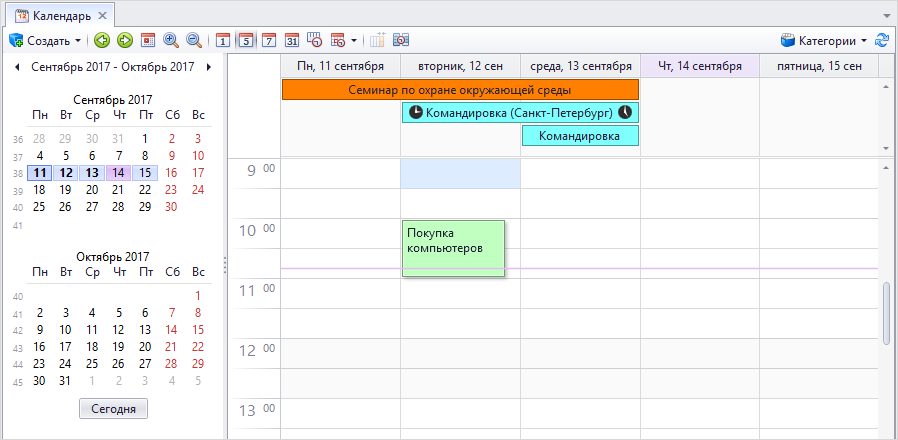
В левой части окна отображается область выбора дат. Жирным шрифтом выделяются дни, для которых были назначены какие-либо события. В правой части окна отображается выбранный в календаре слева день (или неделя) в текущем представлении. В детализированном представлении на временной шкале меткой отображается текущее время.
Кнопки панели инструментов осуществляют переключение между представлениями календарной сетки, а также настройку её детализации:
✓ – отображение по дням.
✓ – отображение рабочей недели, детализация для рабочих дней.
✓ – отображение недели, события представлены в компактной форме.
✓ – отображение по месяцам (несколько недель) для долгосрочного планирования.
✓ – отображение в виде календарного графика. Временные шкалы настраиваются командой Временные шкалы контекстного меню представления.
✓ – увеличение детализации текущего представления.
✓ – уменьшение детализации текущего представления.
✓ – изменение детализации временной шкалы.
✓ – отображение субботы и воскресенья в одном столбце календаря.
✓ – отображение только рабочих часов в календаре.
Кроме того, на панели инструментов присутствуют кнопки навигации:
✓ – переключение на один шаг назад (в текущем представлении).
✓ – переключение на один шаг вперёд (в текущем представлении).
✓ – переход к текущей дате.
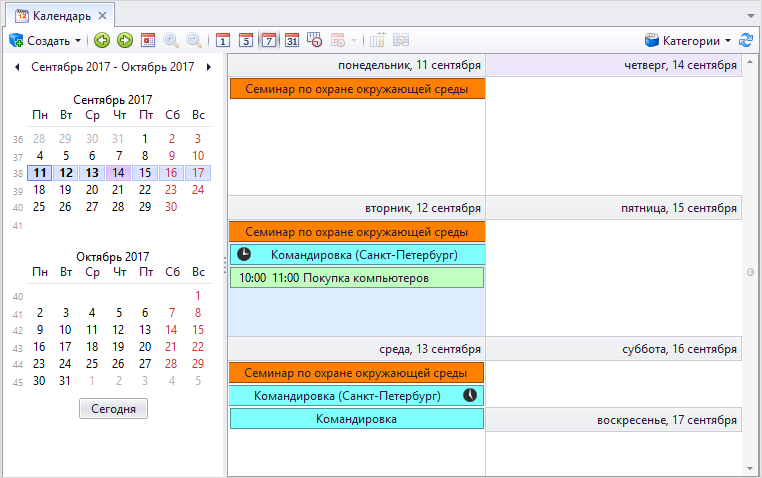
Настройка детализации временной шкалы может осуществляться не только с помощью кнопок панели инструментов, но и с помощью её контекстного меню.
События в T‑FLEX DOCs могут принадлежать к различным категориям. Кнопка панели инструментов  служит для выбора из списка тех категорий событий, которые будут представлены на календаре, а также для управления категориями.
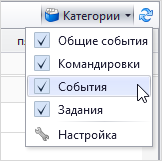
Управление категориями осуществляется с помощью команды меню Категории > Настройка.
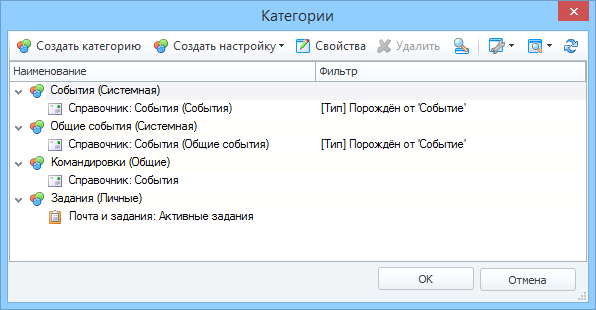
Для создания категории необходимо нажать на кнопку  и указать в появившемся окне её наименование.
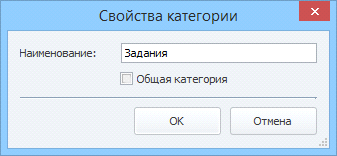
Пользователь с правами администратора может создавать как личные, так и общие категории (флаг Общая категория), остальные пользователи – только личные категории, для них данный флаг не активен.
После создания категории требуется создать для неё настройку. Для этого служит кнопка  . В открывшемся списке необходимо выбрать вид элементов, которые будут отображаться на календаре. Это может быть напоминание, сообщение или задание, объект справочника.
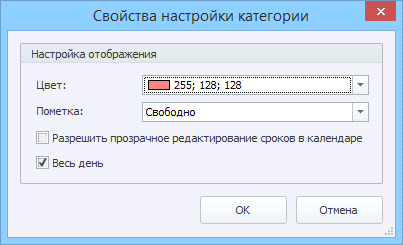
Для напоминаний в свойствах настройки категории выбирается цвет прямоугольника записи.
Установленный флаг Разрешить прозрачное редактирование сроков в календаре даёт пользователю возможность изменять время начала и окончания напоминания прямо в сетке календаря путём перемещения прямоугольника записи о напоминании или его границ с помощью мыши.
При установленном флаге Весь день для напоминания не указывается точное время, запись о нём будет расположена над временной шкалой.
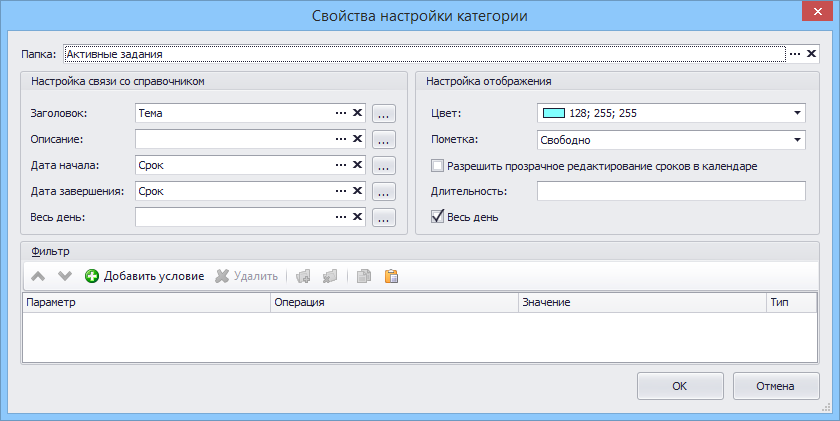
Если в окне управления категориями была выбрана команда меню Создать настройку > Почта и задания, то необходимо указать папку почтового ящика, с содержимым которой должен быть связан календарь. Затем в левой части окна из списков выбираются параметры, которые будут отображаться на сетке календаря, а в правой части задаётся настройка отображения почтовых элементов (цвет записи, длительность). В нижней части окна при необходимости можно добавить условия для отбора почтовых элементов, соответствующих каким-либо требованиям.
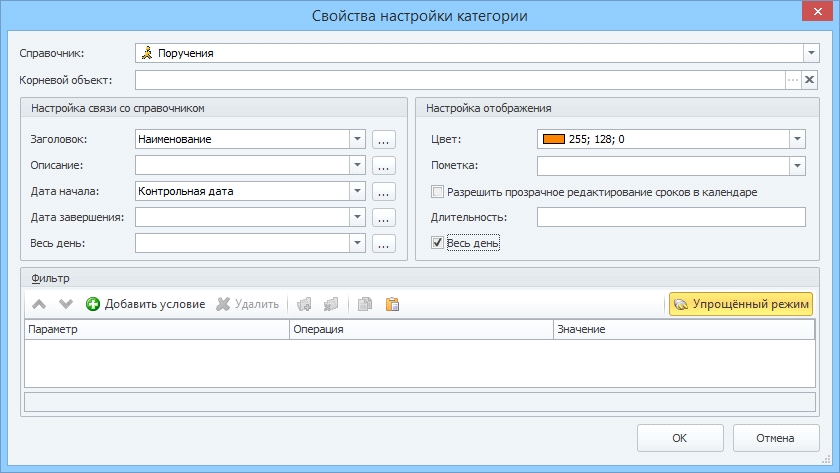
Настройка связи календаря с объектами справочника осуществляется аналогично. Для этого используется команда меню Создать настройку > Справочник. Указывается имя справочника, для которого формируется связь, выбирается параметр, который будет соответствовать дате на календаре, и параметры, служащие заголовком и описанием элемента. Поле Корневой объект активно для древовидных справочников и позволяет указать корневой объект справочника, чьи дочерние объекты будут отображаться в календаре.
Созданные категории и их настройки можно редактировать с помощью кнопки  и удалять с помощью кнопки
  .
.
Для создания на календаре элемента, соответствующего одной из созданных категорий, необходимо выбрать требуемую категорию из меню кнопки  .
.
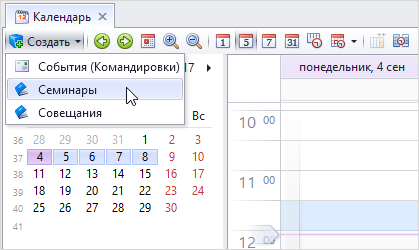
Быстро создать запись о событии можно также с помощью команд контекстного меню календарной сетки.
В открывшемся окне свойств объекта следует задать необходимые параметры.
После сохранения новое событие появится на календарной сетке. События с различно заданной длительностью отображаются по-разному (в качестве примера приведены события, изображённые на рисунке выше):
✓Если для события был задан небольшой временной промежуток в пределах одного дня, оно будет отображено в детализированном представлении в виде прямоугольника с краткой информацией в том месте календарной сетки, которое соответствует заданному промежутку времени (событие "Покупка компьютеров").
✓Если событие длится целый день или несколько полных дней, то оно отображается в виде прямоугольника над временной шкалой (события "Командировка" и "Семинар по охране окружающей среды" соответственно).
✓Если событие длится несколько дней, но для него указано время начала и окончания, то оно отображается в виде прямоугольника с часами над временной шкалой. Часы указывают время начала и окончания события (событие "Командировка (Санкт-Петербург)").
Чтобы изменить параметры события, необходимо выбрать в его контекстном меню команду Свойства.